画像一覧の画像を作成するアプリ (総合 68465位)
価格 : 無料
マーケット評価 :
3.0 (評価数 : 0)
ダウンロード数 : 100以上
カテゴリー : 写真 (アプリケーション)
バージョン : デバイスにより異なります
マーケット更新日 : 20GRAPHY
開発者 : TageSP
動作条件 : デバイスにより異なります
情報取得日 : 2026/01/22
(評価数)
10
-
-
-
-
5
-
-
-
-
0
評価数(左、棒グラフ)、総合順位(右、折れ線グラフ)
1/13
1/14
1/15
1/16
1/17
1/18
1/19
1/20
1/21
1/22
(順位)
30K
-
-
-
-
55K
-
-
-
-
80K
※画像をクリックすると拡大します。
「画像一覧の画像を作成するアプリ」の概要
概要
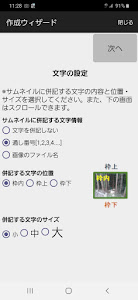
『画像一覧の画像を作成するアプリ』 説明書
この度は、
『画像一覧の画像を作成するアプリ』 をご利用頂きありがとうございます。
このアプリは、
選択した、複数の画像/写真の、
サムネイルリスト(コンタクトシート)や、
ポジフィルム調の画像リストを、
作成するアプリです。
「画像一覧の画像を作成するアプリ」のレビュー
レビュー
★☆☆☆☆ メールが届かないし、来ない、受信できない。何とかなりませんか?投稿者:tiger dragon
★★★★★ RAMメモリの使用量が馬鹿にならないほど喰っているのでデスクトップ版でももっと抑えてほしいです。 ビデオ通話アプリでだとline,teams,discord,zoom,skype,slack,google meetなどといろいろ使ってきましたが 一番軽量でメモリの使用量が少ない音質劣化もないのはTeamViewer Meetingでした。投稿者:Google User
★★★★★ プライバシー重視のコミュニケーションアプリとして良いと思います。UIは直感的でわかりやすく、動作も軽く、アプリも計量なのが良いです。投稿者:相澤響生
★★★☆☆ 日ごとに時間割を変更できたり成績だけじゃなくてテストの結果なども記録できればもっといいです。投稿者:げ
★☆☆☆☆ 広告が多すぎて全く使い物にならないので削除した。投稿者:saburo kutsugi
★★★★★ 繰り返しの設定がしやすいのが良いです!投稿者:moe
★☆☆☆☆ 機能は問題ない。だけどどうして「端末内の画像データ等にアクセスさせろ」としつこく要求を繰り返してくるのであろうか? 画像データにアクセスする許可を与えないといつまでも「アクセス権が与えられていません。正常動作しません。」という内容の警告を延々と点滅表示してきてしつこい。また、「電話の発信許可を寄越せ」とも要求してくるが、何故通信状態を測定するアプリにそこまで許可が必要なのだろうか?裏で何をやられているのか、なにやら怖くてアンインストール致しました。投稿者:Mr. B
★★★☆☆ アプリ自体はとても有益な情報を表示してくれてとても良いのだが、、しかし。 機種変してからやけにモバイルデータ通信が増えて謎だったけど、調べたらネットワーク信号情報が半月で1.69GBも通信していて愕然としました。とりあえず一旦削除させて頂きました。バグ等であれば直った等の情報がほしいです。 課金が馬鹿にならないので、それまではインストールを控えます。投稿者:shiba mew
★☆☆☆☆ アプリ自体の機能はとても良いのですが、たまに突如としてモバイルデータ通信時にバックグラウンドで数百MB単位の謎の通信をされるので最低評価です。データ使い放題プランにでも入っていない限り全くおすすめできないアプリです投稿者:しらす.
★★★★☆ 元々Windows8.1ないし10でも同じAsparion周期表という名前のアプリがあり、画面が大きく、汎用のアプリケーションが動作するという利点があるWindowsタブレットでも調べ物のために利用かつ重宝していた。 手元で元素の周期表を調べるには広告も含めた無駄を省き、ここまでシンプルなアプリは非常にありがたい。 ただ1つ苦言を言わせてもらうと…これが原因で1ポイント評価を落とした要因なのだが。 Windows版での使い勝手に馴染んでいると、ここは使いにくいというところがあり、Windows8.1ないし10では該当する元素をタッチパネルのある機種であればダブルタップするか、マウスでダブルクリックすればその元素の詳細を確認できるが、しかしAndroid版は該当する元素をダブルタップしても元素の詳細が表示されず、画面下段の「…」をタップして初めて元素の詳細が表示されるという点は使い勝手面でWindows版と統一してほしいという点だけ減点しました。投稿者:梁取寛
★★★★★ 円形の周期表が普通の周期表より電子軌道が理解しやすい(気がする)。大学受験で化学を筆記試験で使う人の理解補助に一度見てみるのはおすすめ。投稿者:gなつそら
★★★★★ 周期表を円状、螺旋状にするというアイデアが秀逸。覚えるには向かないものの理解の助けに中学化学履修時に一度見るは価値あり。(一度だけで良いが)投稿者:芹澤なつ
★★★★☆ 買っちゃった。投稿者:Googleユーザー
★★★★★ ドイツ旅行で大変役に立った。 日本の各種乗り換えアプリと使い方が似ているので、日本人にとっても直感的に使いやすかった。 更に、電車の遅れをリアルタイムに反映して最適の乗り換えを案内してくれる機能が大変助かった。(日本の乗り換え案内では、遅れた場合の予測時間は反映されない)投稿者:s hara
★☆☆☆☆ 星1も上げたくないです。 チケット予約時に、アプリの流れ通りに入力していったら、突然エラーメッセージ(cookieの設定?)が出てきて、お金の引き落としだけされて、電子チケットはもらえませんでした。160€取られました。最低最悪のアプリです。Googleマップで十分ですので、インストールしないほうがいい。絶対に。 I don't even want to give it 1 star. When booking a ticket, I followed the flow of the app and entered the information, suddenly an error message (cookie settings?) appeared. I was charged 160€. Worst app ever, don't install it as Google Maps is good enough. Never.投稿者:佐々木唯一
★★★☆☆ 日本語が欲しいな投稿者:ragi
★★★★★ 通知ランプのないスマホでも、お知らせしてくれてありがたい☆頼もしい!!ありがと☆投稿者:ax ww
★★★★★ これでGoogleカレンダーの通知を逃がすことはなくなった。投稿者:Motoki Kamimura
★★★★☆ Huawei P9でとても便利に使っていました。メールや電話の着信に気づかないでいると、設定した時間のあいだに通知音やバイブが鳴って教えてくれます!自転車に乗っていて、気づかないことが多いので、気づけてとても便利です! しかし、Huawei P20(Android8.1.0)ではこのアプリアクティブにすることができなくなってしまいました。 ableにしようとスイッチを右にすると、その瞬間に設定画面に戻ってしまいます。対策を教えてください。投稿者:Googleユーザー
★★★★☆ YAMAPのGPXデータを保存→komootで開き、ガーミンアプリのkomootに転送。ガーミンウォッチ(venu2)でアプリを開きGPSルートの表示ができます。簡易的な地図ですが、YAMAPの地図をそのままガーミンに反映することができなかったためこの方法で表示することができました。ルートはずれなどスマホを見なくても分かるのが便利です。投稿者:和牛
一覧に戻る ※タイトルロゴをクリックしても戻れます。



 ショートカットアプリを





 3.0 (評価数 : 0)
 アプリの名称で Google検索
 GooglePlayでダウンロード