
RFID BOX (総合 29108位)
価格 : 無料
マーケット評価 :

4.8 (評価数 : 8)
ダウンロード数 : 5,000以上
|
カテゴリー : ビジネス (アプリケーション)
バージョン : 7.1.0
マーケット更新日 : 2025/08/08
開発者 : 株式会社東北システムズ・サポート
動作条件 : 6.0 以上
情報取得日 : 2026/02/21
| 
|
(評価数)
10
-
-
-
-
5
-
-
-
-
0
評価数(左、棒グラフ)、総合順位(右、折れ線グラフ)
8
8
8
8
8
8
8
8
8
8
8
8
8
8
8
8
8
8
8
8
2/10
2/11
2/14
2/15
2/16
2/17
2/18
2/19
2/20
2/21
(順位)
0
-
-
-
-
30K
-
-
-
-
60K
|
※画像をクリックすると拡大します。





「RFID BOX」の概要
概要
RFID BOXとは=================
スマートフォンやタブレットへ簡単にRFID機能をプラスする、当社で販売するUHF帯RFIDリーダライタの専用アプリです。
ペアリングしたRFIDリーダーの電波強度やブザー音量などの基本設定をはじめ、ICタグの読み取り・書き込み・探索の機能を備えています。直感的に操作できるデザインのため、電波強度を調整して読み取り距離に変化を出したり、隠れたICタグを探索機能で見つけたりするなど、初めての方でも簡単にお使いいただけます。
RFIDリーダーをご購入のお客様はもちろん、デモ機の評価中のお客様も、ぜひお試しください!
◆対応するRFIDリーダー
・SR7
・MR20
・SR160
・DOTR-900Jシリーズ
・DOTR-2000シリーズ
・DOTR-3000シリーズ
・R-5000シリーズ
RFID BOXの使い方
=================
本アプリの使い方を簡単にご紹介します。
RFIDリーダー(以下リーダー)の設定は、アプリに表示される解説を参考に行ってください。
◎初めに行うこと - リーダーと端末を接続
----------------------------------------
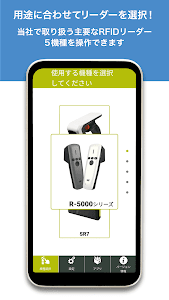
①機種を選択
1)端末のBluetoothを有効にし、アプリを起動します。
2)「機種選択タブ」内にて、使用する機種をスクロールで選択します。
3)選択した機種の設定画面に移動します。
4)次項②の説明に沿って、リーダーと端末を接続してください。
※リーダー毎に設定できる項目に差分あり、対応していない項目はグレーで表示されます。
②リーダーを接続
1)リーダーの電源を入れ、アプリの「設定タブ」内の「リーダーを探す」をタップします。
2)①で選択した機種に該当するリーダーが候補として検出されます。
3)「検出されたリーダー」のエリアに表示されたリーダーを選び、「接続する」をタップします。
4)アプリ画面に「接続しました」と表示されたら接続完了です。
◇自動接続の設定
接続済みのリーダーの下部に表示される「次回からこのリーダーと自動接続する」をチェックすると、アプリで優先的に接続されるリーダーと認識され、次回起動時に自動的に接続できるようになります。
●ICタグを読む - 方法は2種類あります
----------------------------------------
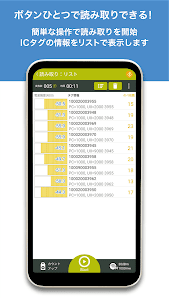
<アプリ「読み取り:リスト」から実行>
1)アプリタブ内の「読み取り:リスト」をタップします。
2)リーダー本体の照射ボタンを押すか、アプリ下部の「Start」をタップします。
3)読み取ったICタグの情報が表示されます。
4)照射ボタンを離すか、アプリ下部の「Stop」をタップすると、ICタグの読み取りが停止します。
※SR7の場合は照射ボタンを一度押して読み取り、もう一度押して停止となります。
◎読み取り枚数や経過時間をはじめ、ICタグの情報、受信電波強度などをリストで確認できます。
◎ICタグの並び替えのほか、読み取った順に表示するカウントアップ、取り込んだマスタを消し込んでいくカウントダウンといった表示モードの切り替えも可能です。
<アプリ「読み取り:カウント」から実行>
1)アプリタブ内の「読み取り:カウント」をタップします。
2)リーダー本体の照射ボタンを押すか、アプリ下部の「Start」をタップします。
3)照射ボタンを離すかアプリに表示されている「Stop」をタップすると、ICタグの読み取りが停止します。
※SR7の場合は照射ボタンを一度押して読み取り、もう一度押して停止となります。
◎タグ読み取りを実行すると、読み取ったICタグの枚数をカウントします。タイマー設定を行うことで、ICタグの読み取りスピードや、読み取り枚数の計測が行えます。また、左下の「表示モード」を変更することで、「実枚数」と「のべ枚数」の表示を切り替えもできます。
●ICタグにデータを書き込む
----------------------------------------
アプリタブ内の「書き込みエンコード」をタップします。データはご自身で採番できる他、自動採番機能もあります。
1)書き込むデータを「キーボード入力」または「バーコードスキャン」にて採番します。
2)採番方法を選択します。
・1枚ずつ入力:1枚のICタグ毎に、1つずつ手動で採番する方式です。
・自動(16 / 10進数):最初に採番した番号をベースに、連番で自動的に採番する方式です。
2)リーダーのアンテナ部分にICタグを近づけます。
3)「Start」をタップし、書き込みを実行します。
4)エンコードステータスが「終了」まで進んだら書き込み完了です。
※電波強度を上げると、近くに置いてある他のICタグにも書き込まれる可能性がありますのでご注意ください。
●ICタグの探索
----------------------------------------
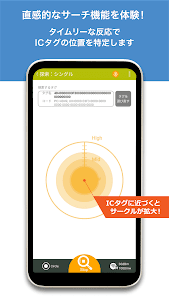
特定のICタグを探し出すことができます。
1)アプリタブ内の「探索シングル」をタップします。
2)「キーボードで入力」「リーダーで読み取り」「マスタから選択」のいずれかの方法で、探し出すICタグのコードを入力します。
3)リーダー本体の照射ボタンを押すか、「Start」をタップして探索を開始します。
4)探索対象のICタグに近づくと受信電波強度は強くなり、反応がより強い方へ向かうことでICタグを特定できます。電波の強弱はタイムリーに表示されるため、直感的な探索が可能です。
◎ 左下の「表示モード」をタップすることにより、表示モードを「Bar」か「Circle」の2種類から選択できます。
◎表示モード「Bar」はバーの上昇、下降でICタグとの距離を表し、受信電波が強いほどバーは上昇します。「Circle」は円の拡大、縮小でICタグとの距離を表し、受信電波が強いほど円は拡大します。
QRコード・NFCを利用したリーダーと端末のペアリング(接続)について
========================================
QRコードの読み取りやNFC機能に対応した端末では、QRコードまたはNFCタグを読み取るだけで、簡単にリーダーと接続できます。
設定およびリーダーとの接続方法は下記をご参考ください。
◇QRコードを利用した接続
1)購入時に同梱される「QRコード」をリーダーに貼り付けます。
2)端末のBluetoothを有効にし、「RFID BOX」の「QR・NFCで接続」を選択します。
3)「QRコードで接続」を選択し、カメラでQRコードを読み込みます。
4)アプリ画面に「接続しました」と表示されたら接続完了です。
2回目以降の接続は、2)~4)の手順で行えます。
※QRコードには事前にリーダーのMACアドレスが設定されています。
◇NFCを利用した接続
1)リーダーと端末を接続し、アプリ上部に表示される「MACアドレス」を確認します。
2)NFCタグに、確認したMACアドレスを[text/plain]形式で[00:00:00:00:00:00]のように半角で書き込みます。
3)端末のNFCとBluetoothを有効にし、「RFID BOX」の「QR・NFCで接続」を選択します。
4)「NFCで接続」を選択し、端末をNFCタグにタッチします。
5)アプリ画面に「接続しました」と表示されたら接続完了です。
2回目以降のNFCペアリングは、3)~5)の手順で行えます。
MACアドレスを書き込んだNFCタグをリーダーに貼り付けすると、複数のリーダーがあっても迷わずにペアリングすることが可能です。
※NFCタグをご準備いただく必要があります。
※NFC書き込み用のアプリはGoogle Playよりご入手ください。
ご利用に際して
=================
「RFID BOX」は、当社で販売する下記RFIDリーダー専用のアプリです。
・SR7
・MR20
・SR160
・DOTR-900Jシリーズ
・DOTR-2000シリーズ
・DOTR-3000シリーズ
・R-5000シリーズ
お手元にリーダーがない場合でもリーダーの設定内容はご確認いただけますが、全ての機能をお試しいただく場合は、お手数ですがデモ機のお申し込み、またはご購入をお願いいたします。
お申し込みは当社ウェブサイトのお問い合わせフォームより承っております。
開発・提供元
=================
株式会社東北システムズ・サポート ストラテジックビジネス本部
「RFID BOX」のレビュー
レビュー
- ★★★★★ TS100シリーズも対応して欲しいです…
投稿者:俺 俺
- ★★★★☆ とても楽しく遊んでいます! しかし1つだけ提案なんですが、現状ズームで打っていますが、本当はカーソルで打ちたいです。しかし打ち方のカーソルだと指と被って置く位置がずれるので押した位置より少し上でカーソルが動くととても打ちやすいです。 カーソル動かして着手は別にボタンがあるともっとありがたいです。
投稿者:Googleユーザー
- ★★★★☆ 子供が囲碁を習い始めて練習用に課金しました。 世界一やさしい囲碁問題集ときおわってからまず9路に5子おいてもらってだんだん減らしています。 広告も少なくとてもよい。 親も上級で遊べますしね。 道場15級から徐々にに上げていくしかないのがある程度打てる人には苦痛かもですが適正に到達すれば特に問題なしかな。
投稿者:Ysk Sshr
- ★☆☆☆☆ 此はAIの問題かと思うけれど囲碁の経験者でも、難易度は高めだと思うからね。初心者が強くなるとはとても思えないよ。強者が弱者を苛めてるみたいでせめて初級の時は指導碁のレベルにするべきだと具申する。後1週間しか無料でないのは何故?
投稿者:ジークナイトΩ
- ★★★★☆ とりあえず一万プレイしてみたけど、四号機をベースとか書いてあるけどこんな四号機見たこと無いわ。 これは四号機では無くて完全な裏物ね。 因みに、5000Gまでにビック73回付いて、あっという間の17000枚出た。通常時の小役メオシ効果あり、リプレイ外しも効く。A400な。ハズシは青7を基準にするといいよ。そないに難しくない。 そして、そこから3650Gほどノービックときたもんだ。 完全な裏ものでしょ。これ。
投稿者:南権蔵
- ★★★★★ 1回ボーナス入るとかなりの継続率。誰でも簡単にスロットを楽しむことができるので良い。今からスロットゲームを始めたいという人にオススメ。
投稿者:Googleユーザー
- ★★☆☆☆ 花びら光った瞬間にバイブ音なるのやめて びっくりする
投稿者:Googleユーザー
- ★★★★☆ 他の方のコメント通り、手相=統計学と考える。血液型占いと似た部分がある。だから当然、当たる部分が多い。 ただ、他のレビューの課金云々だが120円でシッカリした自分の統計学的資料が手に入るのだから、安いものではないか。しかも1回のみ。 重課金のゲームに比べたら相当お買い得だと思う。
投稿者:Googleユーザー
- ★★★★☆ 基本課金なしでは何も出来ません。ゲームセンターのビデオゲーム1回分くらいの料金なのでお手頃ではあります。 手相の撮影はしっかりと線の位置が合っていないと間違った鑑定結果を言い渡されますので、よく確認を。納得いくまで撮影をやり直すことになるかも。
投稿者:オカリナ報道マン
- ★☆☆☆☆ 有料課金して使っていたのですが、いつの間にかに別の課金体系に変更となり、機能制限されていました。 昔課金したお金を返すか、昔の機能を維持したバージョンに戻して下さい。新しい課金体系のバージョンを作りたいならば、別のソフトとして売ればいいでしょう。勝手に上書きしないで下さい。こういったことをすると誰も貴社ソフトに対して買切りの課金をしなくなりますよ
投稿者:Yuuki Asano (あさのん)
- ★☆☆☆☆ 写真選択拡大しても画質が荒くて選ぶのが疲れた。残念ながら写真の編集(上下左右)作業が出来ないから諦めた。
投稿者:Googleユーザー
- ★☆☆☆☆ 即日発送と言う言葉に騙されました。 急いでいたので見落としたこちらも悪いですが 即日発送は、即日届くではない。 誕生日プレゼントに…と思っていたけど間に合いませんでした。
投稿者:Googleユーザー
- ★★★★★ いいと思います。さすがヤマダ電機です。
投稿者:田中良明
- ★☆☆☆☆ バッテリー減りが早い。アンインストールしたい
投稿者:Rotottiろとっち
- ★★★★☆ 旧アプリからの移行が出来ません
投稿者:MCVillager JP
- ★★★★★ とても良いと思います。
投稿者:松浦好美
- ★★★★☆ 良く使用させて頂いています。 1つ、次回始動した時に数字がリセットされていれば良いのですが。
投稿者:たかひろ
- ★☆☆☆☆ 計算した数字と実際の価格に4円の誤差があったので正確な数字を求めていたのでこのアプリをアンインストール
投稿者:naya naya (時鬼)
- ★★★★★ 無駄が削ぎ落とされた、とても使いやすい電卓です。ボタンの形や色を自分好みに変えて使っています。
投稿者:森田浩之
- ★★★★☆ 会話形式で基礎から教えてくれるので、知識ゼロでもとっつきやすいです。 ルール説明と小テストが交互にあり、自分がどこまで理解しているか都度確認できるのも有り難いですね。 ただ一つ、この小テストでミスをしても、その後正解や解説を表示してくれない点が少し気になります...。自分でもう一度ミスした箇所の説明を見に行けば良いだけなのですが、少々手間な場合もあるので、間違った後に「うっかりしてたのかな?」「問題は簡単だよ、集中してね」等のテキストではなく正答を表示するようにして下さっていればもっと良かったかなあと思います。
投稿者:まるおつ
一覧に戻る ※タイトルロゴをクリックしても戻れます。



 ショートカットアプリを




 アプリの名称で Google検索
 GooglePlayでダウンロード