
RFID BOX (総合 3306位)
価格 : 無料
マーケット評価 :

4.8 (評価数 : 8)
ダウンロード数 : 5,000以上
|
カテゴリー : ビジネス (アプリケーション)
バージョン : 7.1.0
マーケット更新日 : 2025/08/08
開発者 : 株式会社東北システムズ・サポート
動作条件 : 6.0 以上
情報取得日 : 2026/03/06
| 
|
(評価数)
10
-
-
-
-
5
-
-
-
-
0
評価数(左、棒グラフ)、総合順位(右、折れ線グラフ)
8
8
8
8
8
8
8
8
8
8
8
8
8
8
8
8
8
8
8
8
2/25
2/26
2/27
2/28
3/1
3/2
3/3
3/4
3/5
3/6
(順位)
0
-
-
-
-
35K
-
-
-
-
70K
|
※画像をクリックすると拡大します。





「RFID BOX」の概要
概要
RFID BOXとは=================
スマートフォンやタブレットへ簡単にRFID機能をプラスする、当社で販売するUHF帯RFIDリーダライタの専用アプリです。
ペアリングしたRFIDリーダーの電波強度やブザー音量などの基本設定をはじめ、ICタグの読み取り・書き込み・探索の機能を備えています。直感的に操作できるデザインのため、電波強度を調整して読み取り距離に変化を出したり、隠れたICタグを探索機能で見つけたりするなど、初めての方でも簡単にお使いいただけます。
RFIDリーダーをご購入のお客様はもちろん、デモ機の評価中のお客様も、ぜひお試しください!
◆対応するRFIDリーダー
・SR7
・MR20
・SR160
・DOTR-900Jシリーズ
・DOTR-2000シリーズ
・DOTR-3000シリーズ
・R-5000シリーズ
RFID BOXの使い方
=================
本アプリの使い方を簡単にご紹介します。
RFIDリーダー(以下リーダー)の設定は、アプリに表示される解説を参考に行ってください。
◎初めに行うこと - リーダーと端末を接続
----------------------------------------
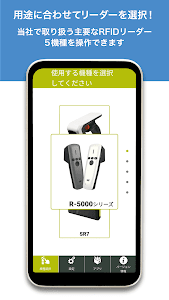
①機種を選択
1)端末のBluetoothを有効にし、アプリを起動します。
2)「機種選択タブ」内にて、使用する機種をスクロールで選択します。
3)選択した機種の設定画面に移動します。
4)次項②の説明に沿って、リーダーと端末を接続してください。
※リーダー毎に設定できる項目に差分あり、対応していない項目はグレーで表示されます。
②リーダーを接続
1)リーダーの電源を入れ、アプリの「設定タブ」内の「リーダーを探す」をタップします。
2)①で選択した機種に該当するリーダーが候補として検出されます。
3)「検出されたリーダー」のエリアに表示されたリーダーを選び、「接続する」をタップします。
4)アプリ画面に「接続しました」と表示されたら接続完了です。
◇自動接続の設定
接続済みのリーダーの下部に表示される「次回からこのリーダーと自動接続する」をチェックすると、アプリで優先的に接続されるリーダーと認識され、次回起動時に自動的に接続できるようになります。
●ICタグを読む - 方法は2種類あります
----------------------------------------
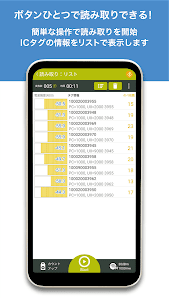
<アプリ「読み取り:リスト」から実行>
1)アプリタブ内の「読み取り:リスト」をタップします。
2)リーダー本体の照射ボタンを押すか、アプリ下部の「Start」をタップします。
3)読み取ったICタグの情報が表示されます。
4)照射ボタンを離すか、アプリ下部の「Stop」をタップすると、ICタグの読み取りが停止します。
※SR7の場合は照射ボタンを一度押して読み取り、もう一度押して停止となります。
◎読み取り枚数や経過時間をはじめ、ICタグの情報、受信電波強度などをリストで確認できます。
◎ICタグの並び替えのほか、読み取った順に表示するカウントアップ、取り込んだマスタを消し込んでいくカウントダウンといった表示モードの切り替えも可能です。
<アプリ「読み取り:カウント」から実行>
1)アプリタブ内の「読み取り:カウント」をタップします。
2)リーダー本体の照射ボタンを押すか、アプリ下部の「Start」をタップします。
3)照射ボタンを離すかアプリに表示されている「Stop」をタップすると、ICタグの読み取りが停止します。
※SR7の場合は照射ボタンを一度押して読み取り、もう一度押して停止となります。
◎タグ読み取りを実行すると、読み取ったICタグの枚数をカウントします。タイマー設定を行うことで、ICタグの読み取りスピードや、読み取り枚数の計測が行えます。また、左下の「表示モード」を変更することで、「実枚数」と「のべ枚数」の表示を切り替えもできます。
●ICタグにデータを書き込む
----------------------------------------
アプリタブ内の「書き込みエンコード」をタップします。データはご自身で採番できる他、自動採番機能もあります。
1)書き込むデータを「キーボード入力」または「バーコードスキャン」にて採番します。
2)採番方法を選択します。
・1枚ずつ入力:1枚のICタグ毎に、1つずつ手動で採番する方式です。
・自動(16 / 10進数):最初に採番した番号をベースに、連番で自動的に採番する方式です。
2)リーダーのアンテナ部分にICタグを近づけます。
3)「Start」をタップし、書き込みを実行します。
4)エンコードステータスが「終了」まで進んだら書き込み完了です。
※電波強度を上げると、近くに置いてある他のICタグにも書き込まれる可能性がありますのでご注意ください。
●ICタグの探索
----------------------------------------
特定のICタグを探し出すことができます。
1)アプリタブ内の「探索シングル」をタップします。
2)「キーボードで入力」「リーダーで読み取り」「マスタから選択」のいずれかの方法で、探し出すICタグのコードを入力します。
3)リーダー本体の照射ボタンを押すか、「Start」をタップして探索を開始します。
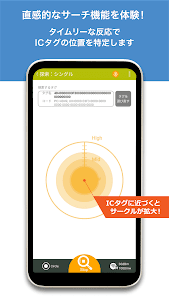
4)探索対象のICタグに近づくと受信電波強度は強くなり、反応がより強い方へ向かうことでICタグを特定できます。電波の強弱はタイムリーに表示されるため、直感的な探索が可能です。
◎ 左下の「表示モード」をタップすることにより、表示モードを「Bar」か「Circle」の2種類から選択できます。
◎表示モード「Bar」はバーの上昇、下降でICタグとの距離を表し、受信電波が強いほどバーは上昇します。「Circle」は円の拡大、縮小でICタグとの距離を表し、受信電波が強いほど円は拡大します。
QRコード・NFCを利用したリーダーと端末のペアリング(接続)について
========================================
QRコードの読み取りやNFC機能に対応した端末では、QRコードまたはNFCタグを読み取るだけで、簡単にリーダーと接続できます。
設定およびリーダーとの接続方法は下記をご参考ください。
◇QRコードを利用した接続
1)購入時に同梱される「QRコード」をリーダーに貼り付けます。
2)端末のBluetoothを有効にし、「RFID BOX」の「QR・NFCで接続」を選択します。
3)「QRコードで接続」を選択し、カメラでQRコードを読み込みます。
4)アプリ画面に「接続しました」と表示されたら接続完了です。
2回目以降の接続は、2)~4)の手順で行えます。
※QRコードには事前にリーダーのMACアドレスが設定されています。
◇NFCを利用した接続
1)リーダーと端末を接続し、アプリ上部に表示される「MACアドレス」を確認します。
2)NFCタグに、確認したMACアドレスを[text/plain]形式で[00:00:00:00:00:00]のように半角で書き込みます。
3)端末のNFCとBluetoothを有効にし、「RFID BOX」の「QR・NFCで接続」を選択します。
4)「NFCで接続」を選択し、端末をNFCタグにタッチします。
5)アプリ画面に「接続しました」と表示されたら接続完了です。
2回目以降のNFCペアリングは、3)~5)の手順で行えます。
MACアドレスを書き込んだNFCタグをリーダーに貼り付けすると、複数のリーダーがあっても迷わずにペアリングすることが可能です。
※NFCタグをご準備いただく必要があります。
※NFC書き込み用のアプリはGoogle Playよりご入手ください。
ご利用に際して
=================
「RFID BOX」は、当社で販売する下記RFIDリーダー専用のアプリです。
・SR7
・MR20
・SR160
・DOTR-900Jシリーズ
・DOTR-2000シリーズ
・DOTR-3000シリーズ
・R-5000シリーズ
お手元にリーダーがない場合でもリーダーの設定内容はご確認いただけますが、全ての機能をお試しいただく場合は、お手数ですがデモ機のお申し込み、またはご購入をお願いいたします。
お申し込みは当社ウェブサイトのお問い合わせフォームより承っております。
開発・提供元
=================
株式会社東北システムズ・サポート ストラテジックビジネス本部
「RFID BOX」のレビュー
レビュー
- ★★★★★ TS100シリーズも対応して欲しいです…
投稿者:俺 俺
- ★★★★☆ ジャンプ先をサムネイル頼みで選ぶわけだけど、画像が小さいし解像度も低くよく見えないので、再生して確認することになる。サムネイルの数を減らして大きくした方がいいと思う。大雑把に測定してみたら、50インチテレビで8.9インチ以下。テレビに張り付かないと判別が難しい。ちなみに、Netflix は12.4インチ以上。バラエティ番組なんか見ない部分の方が多いし、見るとこなかったってことさえある。 キャストだと 倍速再生できないが、TV版だとできる。字幕付き が結構ある。字幕付きで放送しているものに対してくらい、字幕 対応してほしい。履歴も欲しいところ。字幕付き倍速は、やはり優位性がある。2倍速多用させてもらってます。
投稿者:masha kool
- ★★☆☆☆ Xiaomiのスマートテレビで利用していますが、5分くらい経ってもアプリが起動しないです。年末辺り迄は起動に時間がかかるものの使えてたんですけど。テレビの再起動やアプリの再インストール等して無理です。ホントに辛い。 改善に期待しています。
投稿者:seiji yamaguchi
- ★★★☆☆ お気に入りのリストにて、終了日順、再生済みを非表示として表示している場合、再生済のエピソードが含まれる番組のうち、終了日が近いものが上に表示されてしまう。本来であれば、先ほどのような状況であれば、再生済みのものは除外して終了日順に表示すべきはず。この辺りも含めて、アプリ開発者の人、日頃からガシガシ使ってます?ということを問いたい。他も若干、使いづらいところもあり、全体的に改善が必要。
投稿者:caminoroad
- ★★★★★ 普通に強いのでこのアプリに先生になってもらっています(笑)。 棋譜分析機能も便利でよく使っています。 が、Android11にしたせいか分析中に突然落ちる(一瞬でアプリが終了してホームに戻る)ようになってしまいました。そうなる棋譜でも、途中で止めたり、途中から少ない手数だけ分析すれば最後までいくこともあります。
投稿者:Kouhei AKIYAMA
- ★★★★★ 道場モードが秀逸。 上がったり下がったりで、ほぼ勝率5割辺りに落ち着くので負け続けで腐る事もなく楽しめます。 縦表示なのも気楽さに貢献しています。 Androidのバージョンアップで使えなくなることが無いように、末永いアップデートを祈ります。
投稿者:Taku
- ★★★★☆ 楽しく遊んでいます! しかし打ち方が悪いのか しょっちゅうズレて打ってしまうので、打つ方法に「一度碁盤に打ち、盤外に確認ボタンや決定ボタンをつける」を採用してくださるととても助かります。 他アプリでその方法がありとても間違いが少ないのでこのアプリでそれが出来たら最高だなと思っています。 追記:画面比21:9に対応してくれると助かります。
投稿者:naka 。
- ★★★★★ 五目並べ、最高です。自動拡大やりやすいです、しかも無料ゲームです。操作、簡単です。グラフィック性、画像、画質フルHD3K、です。LG--L01L(^-^)有り難うございます。(^-^)エルガ
投稿者:Googleユーザー
- ★★★★★ 五目並べアプリゲーム最高に良かたです。最高の優秀なAI.CPUレベルが高く情報処理能力がすぐれてます!!拡大が本当に有りがたいです。助かります。ソフトアプリ開発者の方有りがとう御座います!ゲーム👾性が非常に良方です!!八ケ岳のケン坊
投稿者:熊代清志
- ★★★★★ 色々な手を考えさせられ、少し頭の体操になる。
投稿者:Googleユーザー
- ★★★★☆ 自分の写真変更ができない 自分の手相を取り直そうと、変更から取り直しを選択して、写真を撮ったあと反転画像で鑑定中のバーが下がる途中で強制的にアプリのトップ画面へ戻る
投稿者:M O
- ★☆☆☆☆ 何度撮りなおしても鑑定出来なかった!さらに続けて撮影したらアプリが再起動だのなんだのって! もう諦めてアンインストールした❗️
投稿者:Googleユーザー
- ★☆☆☆☆ 今度、僕の家に来てくれる返事待つてます
投稿者:坂井正広
- ★★★★★ 今回は推しの自作シールを作るためにビビプリを使わせて頂いたのですが、注文も簡単でお値段も安いのにとてもきれいな仕上がりで感動しました!2日ほどで届き、有難かったです。L版写真は30枚、1枚1円で注文できてとても嬉しかったです!私の推しがより可愛く鮮明に写っており大満足でした。リピートさせてもらいます!
投稿者:久国佑美(ゆうみん)
- ★★★★★ 以前から利用させてもらっていますが、毎回、美しい仕上がりでありがたいです。 スマホの扱いが苦手な私でも、注文までの流れ、トリミング等、簡易にできます。 先日注文した際、写真と共に『100年先の未来へ、銀塩写真で継ぐ思い出』という読み物が同封されていました。これを読んで、御社の写真プリントへの真摯な取り組み姿勢と信念がよくわかりました。 これからも写真プリントはvivipri一択です。
投稿者:sho ro
- ★★★★★ すごくいいです!仕上がり綺麗だし早いし、好きな時間に家で選べて到着待っているだけ! しかも価格がお安い!送料も良心的! 今まで、コンビニでプリントしていましたが、その場で待つのと、せっかく待ってそこそこの価格でやっても、仕上がってきた色味が???なんてこと多々あって。 もう、こちらでお世話になります、 本当にいいトコに出会った!有難うございます。
投稿者:y A
- ★★★★☆ 『7/31追記』 サポートにメールで助けを求めたのですが、対応がとても早く丁寧に教えていただき無事に解決することができました❗ ありがとうございました🙇 これからも安心して使えます😃 …………………………………………………………………………… 無料版からの乗り換えでした。データ移行しようと思ったら間違えたらしく「データベースが存在しないか、不整合があります」と出てしまって開けなくなりました😥私では詳しい移行の方法を探せませんでした。結構探してようやく見つけましたが遅かった…もう少し分かり易いところ(私が見逃したかも)にあればいいなと思いました。使いやすくてよかったので残念です。もっと簡単にアップグレードできればいいと思いました。
投稿者:あー
- ★★★★★ 主に日用品の管理で重宝してます。機能が豊富な割にきちんと使い所がある点が気に入ってる一方で、機能の紹介が動画のみの為、確認がやや手間。 多機能なのでドキュメント作る大変さは察する所ですが、動画のどの辺りに各機能が出るかが一覧できれば確認しやすいかも。 あと、通知が出ないと思ってたのは自分の使い方が悪かっただけでした。
投稿者:w t
- ★★★☆☆ 無料版のうちメモTLを使っていたのですが、50件以上の登録をしたかったのでこちらの有料版を購入しました。ですが、無料版からのデータ移行の仕方がわかりません。データ移行できるのであれば、やり方を教えてほしいです。もしできないというのなら……………もう絶望感しかありません。50件も手作業で1からちまちまと入力し直さないといけないのか…??!
投稿者:村松恵里子
- ★☆☆☆☆ 突然アプリが開かなくなった。ログインをタップしても画面が変わらず。過去に退会された方は…をタップしても開かない。一度だけ開いたが、貯めていたポイントがゼロになっていた。詐欺ですか?問い合わせするところも表記がなく困りました。アンインストールしてダウンロードし直しますがポイント返して欲しいです。
投稿者:レマ
一覧に戻る ※タイトルロゴをクリックしても戻れます。



 ショートカットアプリを




 アプリの名称で Google検索
 GooglePlayでダウンロード