写真を綺麗に縮小 (総合 47812位)
価格 : 無料
マーケット評価 :
3.5 (評価数 : 369)
ダウンロード数 : 100,000以上
カテゴリー : 動画プレーヤー&エディã‚ (アプリケーション)
バージョン : 1.8.15
マーケット更新日 : 2025/10/13
開発者 : dangerouswoo
動作条件 : 8.0 以上
情報取得日 : 2025/12/05
(評価数)
370
-
-
-
-
365
-
-
-
-
360
評価数(左、棒グラフ)、総合順位(右、折れ線グラフ)
369
369
369
369
369
369
369
369
369
369
369
369
369
369
369
369
369
369
369
369
11/26
11/27
11/28
11/29
11/30
12/1
12/2
12/3
12/4
12/5
(順位)
0
-
-
-
-
35K
-
-
-
-
70K
※画像をクリックすると拡大します。
「写真を綺麗に縮小」の概要
概要
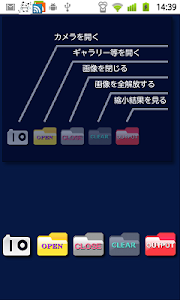
写真を美しく個人情報を排除して縮小します。
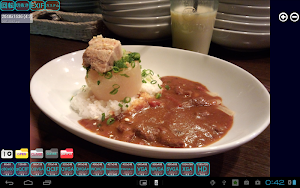
他アプリとの違いは、独自縮小エンジンを搭載しているので、縮小画像の美しさが全く違います。
縮小することで、容量制限を気にせずGMailに添付出来るようになったり、instagram、TwitterやLine等のSNSにアップするのに簡単に行えるようになります。
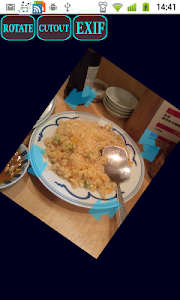
写真に関係無い人の顔や文字が入ってしまった場合でも、トリミングやモザイク処理で消すことが出来ます。 しかも、顔検出機能付き。
本アプリの最大の特徴は、ただ縮小するだけじゃなく、美しい画質のまま縮小、切抜き加工が出来ることです。
縮小して送った画像が、つぶれてしまった等の場面で、是非、活用してみて下さい。
また、活字を潰さずに縮小出来るので、新聞や漫画のような画像でも文字を読むことが出来ます。
複数の画像を一括で縮小することが出来ますので、手間が省けてとても便利です。
縮小した画像を一括、または、選択してメール等に添付することも出来ます。
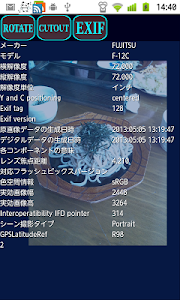
JPEGファイルには、個人を特定出来るようなExif情報も混入しています。このような情報もカットしますので安心です。
縮小画像は、独自のOUTPUTフォルダに出力します。元画像に全く影響しないので安心してご利用下さい。
「写真を綺麗に縮小」のレビュー
レビュー
★★★★☆ 返信ありがとうございました!確認しましたら綺麗にcutが出来てました!こちらこそ今後もよろしくお願いします。やっぱり使いやすいですね! 我儘を言うなら一つだけ→自由にcutしたものをそのサイズで保存する機能があれば★5です。サイズ選択だと自由カットの意味がないので。もし既に機能として御座いましたらすみません。確認不足です。投稿者:Googleユーザー
★★★★☆ Xperia1をAndroid10にしてからこのアプリを見付けインストール。縮小をかけると “java.lang.NullPointerException” のエラーが出て反映されず。ストレージ権限あり。引退させたAndroid8機を引っ張り出して試してみるときちんと動作。その際の縮小画像が今まで試してきたどの縮小アプリよりもきれいだったので、ぜひとも現行機で使いたいところです。今の所まともに動きませんが、画質の良さと作者さんの対応を期待して★4つ。投稿者:Googleユーザー
★★★☆☆ 縮小ファイルのファイル名が元ファイルの拡張子になってます。たとえば、aaa.jpgとbbb.jpgの2ファイルを同時に縮小する場合、縮小後のファイル名がjpg.jpgに。結果としてbbb.jpgの縮小ファイルしか残りません。投稿者:tdr blognote
★★★☆☆ Markdown、WebDav、OpenPGP などの標準的な技術を使ってるのが良い。 リポジトリは複数作成出来る。 暗号化を適用しても画像などは暗号化されない。 その事は理解出来るが、平均的な利用者が理解してくれるか、 あるいは理解はしても満足出来るかは疑問。 全体的にどれくらいうまく機能しているか判らないが、少し使ってみた所では、挙動不審な所もあり、ちょっと不安定だと思った。 インポート、エキスポート、バックアップなどの適切な方法も見つからず、まだ本格的な利用の段階ではないのかもしれない。投稿者:せいなまえ
★★★★☆ 挙動不安定だが、まだ発展途上という感じ。ただ個人的には言論統制してくるグーグルアカウント連帯のアプリを使いたくないので、こういうアプリは応援したいのです。投稿者:ぽいずんわさび
★☆☆☆☆ 英語オンリー投稿者:鈴木千代美
★★★★★ MPDサーバーへの接続が速い。カバーアートもちゃんと出ます。pc用のcantataより使用感が良い。投稿者:Googleユーザー
★★★★★ ほかのmpdだと見えないファイルも表示できるのでこれ一択です投稿者:Mice ThreeBlind
★★★★★ 車載中華ナビとスマフォ両方に入れて使用しています。 アーティスト画像を自動取り込みし一覧化するので 見た目が良い感じです。 個人的には、1.2.0でhttpでの画像ファイル取り込み不具合が 解消されたのが凄く良かったです。投稿者:Googleユーザー
★★★★☆ 基本的に親指操作なので、アドレスバー、設定ボタンが下に配置されているので非常に便利。タブ選択時、1番上のタブの位置がロゴがあるおかげで、その分下に位置されるので選択しやすい。 タブ切替時、リロードさせない設定がほしい。あと、モバイルサイトが見れないことがある。投稿者:H ENDOH
★☆☆☆☆ ツールバーというか、ナビゲーションバーというか、進む戻る、新タブなどのボタンが配置されたエリアが消えた。復活の予定は今のところないようです(以前の情報は間違っていたようです)。 これのおかげで快適にブラウジングてきていたので非常に残念。 ironfoxの方にはまだこの機能があるようなのでそちらを使用するか、ロールバックするしかないようです nightlyだからといって、安易に操作系をいじるのはやめてほしい 安定版がいつまでたってもnightlyのような便利さで使えない以上、これを使うしかないのだから投稿者:koke kokko
★★☆☆☆ アップデート後にアドレスバーの位置を下にしないと動画を全画面再生した時にバグります。 全画面再生にすると画面上部に灰色の帯のような動画非表示領域が表示され、その分動画が下にズレてちゃんと動画が見切れます。 また、アドレスバー以外にタブ・メニューなどが下にしか表示されなくなってとても不便です。(他のブラウザだと表示位置を選べるのに強制的に下に表示) アップデートはおすすめ出来ません。投稿者:無能薬、勇気栽培
★★★★★ 公私で使い分けている複数アカウントの情報が同一画面で管理できるのは良い。投稿者:PONTA PONTA
★☆☆☆☆ 日本語に対応してない投稿者:川嵜明
★★★★★ Great app to access Exchange Note and Task for a server requirng certificate. I found 2 issues. 1) When Dark skin is chosen, only server setting dialog in Account setting (people icon in the bottom) remains Light skin but font color is white. I need to go back to Light skin to change server setting. 2) App hangs when a Task having some note is doubleclicked to open. A workaround I found is to open a Task having blank note, and reset wrap setting. Any Task can be opened after the change.投稿者:Googleユーザー
★★★★☆ 家で試してみました! レビュー通り良さそうですね! 簡単でつかいやすいです~ 方向が決まったらすぐに住所が わかるようになってます! 方向音痴ではないですが 地元から離れて居るので知らない町が多く、まだ町名前も覚えてない 私にはピッタリだと思います投稿者:Googleユーザー
★★★★☆ 右下のアイコンで進行方向をセット出来るのが良いです ただ ➕と➖のアイコンだけではセットに時間がかかるので 方位盤をタッチするなどの方法で 簡便でかつ素早くできる方法にして欲しいです投稿者:Googleユーザー
★★★★★ 結構正確だし住所表示してくれてしかも地図まで連携表示してくれる ドライブに行くときには絶対必要なアプリと思います。投稿者:ハッピープラン
★★★★★ Very clean layout and simple instructions, very intuitive.投稿者:Janet Chan
★★★★★ I've used this app for a few years and love it. No ads, simple and easy. Perfect companion to How Not to Die.投稿者:ケリーヴィクトリア
一覧に戻る ※タイトルロゴをクリックしても戻れます。



 ショートカットアプリを





 3.5 (評価数 : 369)
 アプリの名称で Google検索
 GooglePlayでダウンロード