
Square Pic - No Crop Video (総合 16634位)
価格 : 無料
マーケット評価 :

4.6 (評価数 : 70,400)
ダウンロード数 : 5,000,000以上
|
カテゴリー : 写真 (アプリケーション)
バージョン : 2.2.6
マーケット更新日 : 2024/09/15
開発者 : A Photo Studio
動作条件 : 4.4 以上
情報取得日 : 2026/02/10
| 
|
(評価数)
70,410
-
-
-
-
70.4K
-
-
-
-
70,390
評価数(左、棒グラフ)、総合順位(右、折れ線グラフ)
70.4K
70.4K
70.4K
70.4K
70.4K
70.4K
70.4K
70.4K
70.4K
70.4K
70.4K
70.4K
70.4K
70.4K
70.4K
70.4K
70.4K
70.4K
70.4K
70.4K
2/1
2/2
2/3
2/4
2/5
2/6
2/7
2/8
2/9
2/10
(順位)
0
-
-
-
-
20K
-
-
-
-
40K
|
※画像をクリックすると拡大します。


「Square Pic - No Crop Video」の概要
概要
あなたの写真の正方形を準備しましょう!
Square Picでは、Instagramの
写真全体を投稿することができます。 Instagramのための最も簡単で最も簡単なトリミングフォトエディタです。
ぼかし枠線と切り抜き枠線なしの場合、Square PicはInstagramにとって最適な仲間です。
写真コラージュメーカーを使用すると、複数の写真を組み合わせて美しいコラージュにすることができます。あなたが好きなレイアウトを選択し、フォトグリッドを編集し、フィルターとステッカーを追加し、インスタントグラムでフォトストーリーを共有します。
主な特長:
写真編集ツールなし
作図なしでインスタントグラム上の写真全体を投稿してください。数秒で正方形の写真!
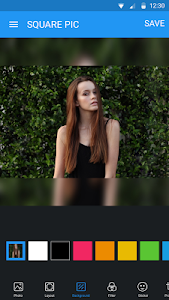
ぼかし枠線
ぼかし背景、黒背景、白背景、および多くの色を設定します。
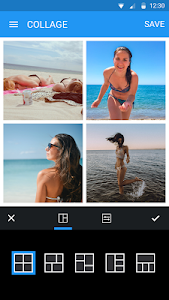
フォトコラージュメーカー
写真をレイアウトやコラージュにリミックスします。ベストフォトグリッドメーカー!
絵文字ステッカー
絵文字のステッカーやその他の多くのステッカーを正方形の写真に追加します。
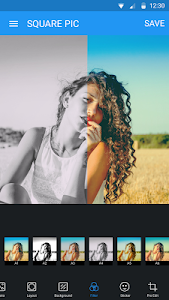
フィルタ
トリミングしない写真や写真のコラージュにフィルタを適用します。
強力な編集ツール
ピンチで写真のサイズを変更し、回転して移動してカスタマイズします。
スクウェア・ピクチャーズを今すぐ体験してください!
「Square Pic - No Crop Video」のレビュー
レビュー
- ★★★★☆ インスタ投稿時に元のアスペクト比で簡単に変換できるものを探していました。 これはとても簡単で、画質低下もなく便利です。日本語縦書きで文字入力できればもっといいですが、今のところ必要十分です。
投稿者:Tom
- ★★★★☆ 終了ボタン、一度電源キー押さないと出てこないから、ちょっと不便… スマホの機種は、SO-51B 機種変する前は、終了ボタン?戻るボタンありましたよ。
投稿者:Black Crows 262
- ★★★★★ わりとシンプルでいいかな。
投稿者:Sueyoshi Shuichi
- ★★★★★ 【2024/11/21追記 解消されたようです。快適に使えております、ありがとうございます。】 Notion愛用者です。使用機器はPixel7a、OSはおそらくAndroid最新バージョンかと思います。環境の問題の可能性もありますが、PCで問題なく使える基本的機能がモバイルアプリですと使用できなくなり、困っております。具体的には、ブロックの冒頭文字が確定を押さなくても自動で確定となり、変換に支障を来す問題が発生しています。再起動、再インストールしても同じです。最近のバージョンで起きています。 なかなかクリティカルに困るため、Notionの使用体験にダメージがあります。改善してくださると助かります。
投稿者:Ir is
- ★★★★☆ 2025/04/19追記 ・画像の貼付けが以前複数選択で貼付け出来ていたのに、+>メディア>画像とテンプレートからが選択出来ない様になりました、画像のアイコンからは複数選択出来ます。画像に限らずどのファイルも複数選択出来ると便利です。 ・文字が流れるテキストブロックが欲しいです。 ------ 大変気に入って使っています。デスクトップ版の話になりますが 五年、十年、の中長期の計画をする際にデータベースのタイムラインビューの表示単位の最大がシンプルな年単位でしかなく表示が見にくく使いづらいです。尺の選択に年、五年、十年、或いは任意の年での表示が可能にならないかと思います。 矢印の上にカーソルを乗せたときのポップアップが期間しか表示されないのも使い勝手の悪さかと思いますので改善してもらえたらいいなと思います。
投稿者:吉嶺樹
- ★★★☆☆ 【2024/12/23】スマホだと詰みになる状況が多いです。スマホだとインラインに変換した後フルページに変換させる事が不可能になります。前回言いましたがメニューが出せないので。インライン化したボードとボードの間の改行を消すと、一旦外に出すか、何か文字を書いてそのブロックをボードとボードの間に一旦ねじ込む…という様な正攻法ではないやり方でしかスペースを作れません。ボードをドラッグ出来ないので順番も変えられません。フルページにすればそこへのリンクになるのでドラッグ出来ますが、フルページに戻せないのでやはり出来ないのと同じです。バックリンクの見辛いのが未だに直ってません 【2024/11/9】バックリンクの位置が見難い場所になりました
投稿者:仙道みいさ
- ★★★★☆ 最終結果としては、このアプリを使って調整した写真で、無事にパスポートを取得できました。ただし、写真サイズや顔比率、配置は、実際の申請書に記載されているものに従ってください。このアプリで表示される顔サイズ等は間違っている場合もあるようです。自宅にプリンターがない為、コンビニ🏪(ファミリーマート)の複合機で写真印刷しましたが、その場合はこのアプリ単体では不可能です。別の「PrintSmash」というアプリが必要です。
投稿者:迷子の羊
- ★★★★★ 英語で分からないけど、何となくで進められた。写真もオートで傾き修正してくれて、顔の大きさガイドがあるし、オンライン申請でピクセル出て積んでたのもいくつかダウンロードして、これでやっと解決できた。リサイズも出来る。サインもこれでやった。
投稿者:Sa IA
- ★★★★★ 英語でよく分からないけど、なんとか進められました(^o^;) 便利だと思います。
投稿者:みき
- ★★★★★ 無料版でかなり感動したので購入しました。 1点だけ。 無料版では0%にすると、右下にだけ「消すボタン」が見え、すぐに復帰できました。 有料版では0%にすると、その「消すボタン」も暗くなって見えません。(ただボタンの存在はあるので押したら「消す」となる。…と思ったら、しばらくしてその「消すボタン」すら通常でも見えなりました…。なので☆4→☆2に下げます…。) この「消すボタン」の仕様(表示可否の設定)があれば、間違いなく☆5です! (2021/7/29追記) ☆2→☆5に変更! 使い始めは使い方に慣れてなかったせいもあって、辛口評価でしたが、使い方がわかるにつれて、かなり便利です! 通常(上からスクロールさせたメニュー画面)のところにも追加が出来、またメニュー選択の背景(白が多い)も暗く設定できたりします! (設定で、解除も出来ます。) 他のソフトも試しましたが、私個人として、有料で購入して良かったです(^^
投稿者:Mr. K
- ★★★★★ スマホ標準の明るさ調整の上から暗いフィルターをかけてくれるようなイメージで、目に優しいですね。明るさ調整を自動にしてても、設定した比率で薄暗くしてくれるので、明るいところでもそのままで周りに合わせた明るさとなり、見やすいです。 有料版だと通知バーも暗くなり、かつ、通知バーで調整も出来るので、使いやすいです!
投稿者:Googleユーザー
- ★★★☆☆ 中途半端に画面が切れて見にくくなります(画面が黒いフィルターが切れる 特にナビゲーションバーがある当たり)ナビゲーションバーを消す設定にしているからなのかもしれないけど?
投稿者:Googleユーザー
- ★★★★★ 簡単に%計算出来るのが嬉しい 買い物の時にお世話になってます…
投稿者:Googleユーザー
- ★☆☆☆☆ 広告表示のをわざわざ課金したのにアップデート後広告が出る。画像が粗くなった。元に戻して下さい
投稿者:Googleユーザー
- ★★★★★ 何年もずっと愛用しています 電卓はコレ
投稿者:M T
- ★★☆☆☆ このアプリを使って申請したらパスポート番号が間違っていました。アプリ側でパスポートを読み込むのにこんなことあるの?と驚きです。信じられません。こんなことなら自動読み込みではなく、割高なウェブから手入力の方が良かった。 修正申告しても全然修正されず、もう一度申請することになりました。
投稿者:N pe
- ★★★★★ パスポートとクレジットカードのスキャンも問題なく出来ました。顔写真は何度も撮り直しが出来て良かったです。 最初は「なぜモバイルアプリ?」と思いましたが使ってみるととてもスムーズで、PCで行うより質問も少ないようで5分くらいで申請出来ました。英語オンリーなので単語や文章が難しい質問もありましたが、PCの移民局HPで日本語での詳しい書き方の説明があり、PCで日本語訳を見ながらやったので問題なかったです。申請完了メールが届いてから3分で申請許可のメールが届き、早さに驚きました。使ってよかったです。
投稿者:Googleユーザー
- ★★★★☆ パスポートを読み込むときには、きちんと写真のあるページを開いて、下部にあるアルファベットの暗号付近を読み込めるようにする。写真撮影は、スマホを床に置き、スマホを見つめながら自分の顔を動かせば、いい写真が撮れる。申請にかかる時間は、全部で2~3分程度だ。
投稿者:竹田浩樹
- ★★★★☆ 画面下の「レート・チャート・取引・照会」とあるのを、設定で好きなレイアウトに変更出来るようにしてほしい。自分はレートから注文しているので、「取引」の項目はいらない。また素早く建玉整理や注文の変更をしたいので、建玉・注文照会を表示出来たら良いです。
投稿者:Googleユーザー
- ★★★★★ 触り段階だが凄く使いやすそうやなwカラーが黒色→スマホは基本近くで使うので目の負担が少ない黒はグッド。チャートは約定値と買気配のみだが画面が小さいスマホにスペックを求めすぎると仕様が変になるので個人的には約定値のみでokだ。止めがチャートを長押しすると詳細情報が出ることだ。問い合わせで確認済みだったが副産物として指をスライドすると移動先の詳細も分かるという有り難い仕様w正直あまり普及してない365でスライド機能が設定されているとは思わなかったw自分はsbiからの難民ですが岡三利用はほぼ確定だろうな。1つだけ要望を上げるなら指を離した後でも詳細情報が消えないで欲しいのだが普及してないツールでこれ以上は欲張りすぎやなw
投稿者:Googleユーザー
一覧に戻る ※タイトルロゴをクリックしても戻れます。



 ショートカットアプリを




 アプリの名称で Google検索
 GooglePlayでダウンロード